
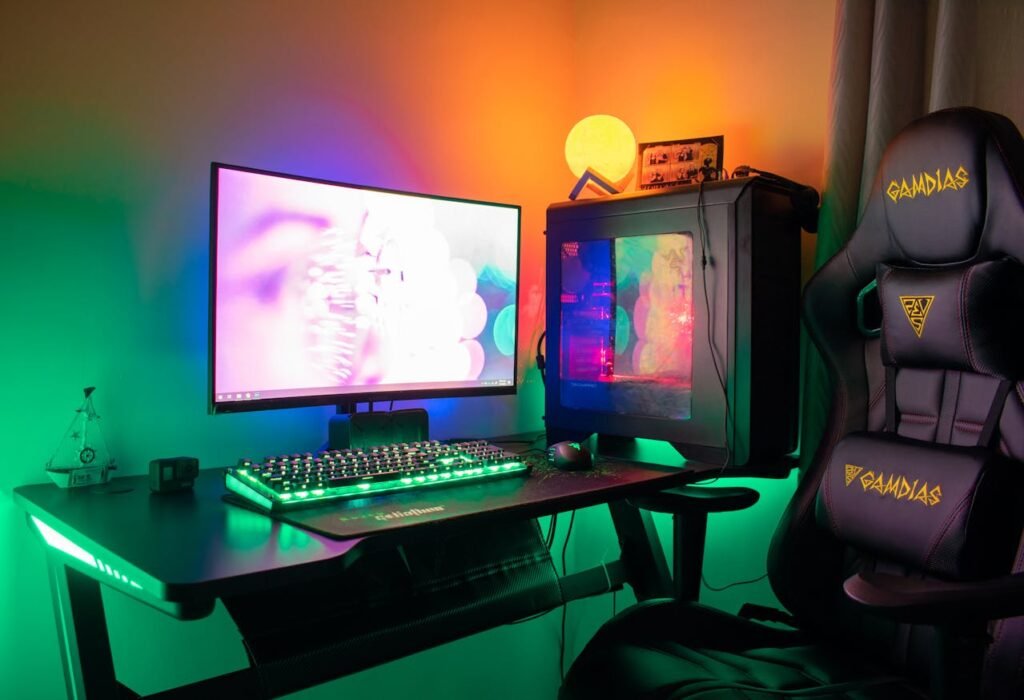
Atualizar um computador em 2026 pode parecer uma tarefa intimidante até para quem tem certa experiência. Com a velocidade frenética dos lançamentos, sockets que mudam a cada duas gerações e padrões de memória que evoluem constantemente, o risco de comprar uma peça incompatível é real.
Quem nunca sentiu aquele frio na barriga ao gastar uma quantia considerável em uma placa de vídeo nova, apenas para descobrir, na hora da montagem, que ela exige conectores que a sua fonte não possui ou que ela simplesmente não cabe fisicamente no gabinete?
Felizmente, a era do “acho que vai funcionar” ficou para trás. O uso de um simulador de upgrade de computador tornou-se o padrão ouro para entusiastas e profissionais que buscam eficiência. Essas ferramentas digitais não apenas verificam se as peças se encaixam, mas também projetam como o sistema se comportará sob carga.
Neste artigo, vamos mergulhar no universo dos simuladores e ensinar você a dominar essas ferramentas para que seu próximo upgrade seja um sucesso absoluto, livre de frustrações e devoluções.
O Fim do “Acho que vai funcionar”
A frustração tecnológica é um dos sentimentos mais desanimadores para quem depende da máquina para trabalhar ou se divertir. O erro no upgrade custa caro: custa tempo de suporte, custos de frete para trocas e, muitas vezes, o dano físico a componentes sensíveis.
O Medo do Erro e a Complexidade do Hardware Moderno
Em 2026, as variáveis de hardware se multiplicaram. Temos memórias DDR5 com frequências variadas, SSDs NVMe de diferentes gerações (Gen4 vs Gen5) e placas de vídeo que consomem energia de forma muito dinâmica. Um erro comum é focar apenas na performance e esquecer da infraestrutura. É aqui que a simulação entra como um “seguro” para o seu investimento.
Ao simular upgrade do meu pc, eu deixo de depender da sorte e passo a depender de dados validados por bancos de dados gigantescos que conhecem cada milímetro das peças disponíveis no mercado.
A Solução Digital como Facilitadora
Os simuladores modernos são alimentados por APIs que se conectam diretamente com as especificações dos fabricantes. Eles funcionam como um filtro inteligente: se você escolhe um processador de uma marca, o sistema automaticamente oculta as placas-mãe que não possuem o encaixe (socket) correspondente. Isso democratiza a montagem de PCs, permitindo que até mesmo leigos consigam projetar uma máquina equilibrada e potente.
Tipos de Simuladores e Onde Encontrá-los
Nem todos os simuladores são iguais. Alguns focam estritamente na parte física, enquanto outros tentam prever o desempenho em cenários reais, como jogos ou softwares de engenharia.
Simuladores de Compatibilidade Física e Elétrica
Estes são os mais fundamentais. Eles analisam se a memória RAM é do tipo suportado pela placa-mãe, se o cooler do processador tem os suportes necessários para o encaixe e, crucialmente, se a fonte de alimentação (PSU) tem potência suficiente para sustentar o sistema. Um bom simulador de compatibilidade emitirá alertas se você tentar colocar uma placa de vídeo de 35cm em um gabinete que só suporta 30cm.
Simuladores de Performance (Bottleneck Checkers)
O “gargalo” (bottleneck) é o grande vilão da performance. Ocorre quando uma peça muito potente é limitada por uma peça antiga. Existem simuladores que calculam a porcentagem de gargalo entre CPU e GPU. Por exemplo, eles podem te dizer que colocar uma RTX 5080 com um processador de quatro gerações atrás resultará em uma perda de 40% do potencial da placa. Esses dados são vitais para decidir se vale mais a pena comprar uma placa de vídeo um pouco mais simples e usar a diferença para trocar o processador.
Configuradores de Lojas Especializadas
Muitas lojas de elite oferecem seus próprios simuladores integrados ao estoque. A grande vantagem aqui é a praticidade. Ao finalizar a simulação, você já tem o preço final, a disponibilidade imediata e a garantia de que aquelas peças foram testadas juntas pela equipe técnica da loja. Isso une a precisão do software com a segurança da curadoria humana.
Passo a Passo: Alimentando o Simulador com sua Configuração Atual
Para que a simulação seja precisa, você precisa dizer ao software exatamente o que você tem “embaixo do capô” agora.
Fazendo o Inventário de Hardware
Antes de abrir o simulador, use ferramentas de diagnóstico gratuitas como o CPU-Z, GPU-Z ou o Speccy. Eles fornecem o nome exato do seu processador, o modelo da placa-mãe (incluindo a versão da BIOS) e as especificações da memória RAM. Anote também a marca e a potência da sua fonte de alimentação, pois essa informação raramente é detectada por software e é essencial para a simulação de energia.
Definição de Objetivo: O Alvo do Upgrade
Um upgrade sem objetivo é um desperdício de dinheiro. O simulador perguntará (ou você deve ter em mente): qual o objetivo final?
- Gaming: Rodar títulos AAA em 4K a 60 FPS?
- Produtividade: Renderizar vídeos em 4K na metade do tempo atual?
- Workstation: Rodar modelos de IA locais com baixa latência?
Ao definir o objetivo, o simulador pode sugerir caminhos que você talvez não tenha considerado, como priorizar mais VRAM em vez de uma CPU com mais núcleos.
Testando Diferentes Cenários
A beleza da simulação é que ela não custa nada. Você pode testar um cenário “dos sonhos” com as peças mais caras e depois ir ajustando para uma realidade que caiba no seu bolso. É possível comparar, por exemplo, se ganhará mais performance trocando apenas a GPU por uma topo de linha ou se terá um sistema mais equilibrado trocando CPU, Placa-mãe e RAM por modelos intermediários modernos.
Interpretando os Resultados: O que o Simulador está te dizendo?
Os resultados de uma simulação podem vir em forma de gráficos, porcentagens ou alertas luminosos. Saber ler esses dados é o que separa um comprador comum de um especialista.
Alertas de Energia e Conectividade
Este é o aviso mais importante. Se o simulador indicar que o consumo estimado do novo sistema é de 580W e sua fonte é de 600W, você está na zona de perigo. O ideal é que a fonte trabalhe com uma margem de segurança (pelo menos 20% a 30% acima do consumo máximo). Além disso, o simulador pode avisar que a nova placa de vídeo exige o novo conector de 16 pinos (12VHPWR), que sua fonte antiga não possui sem o uso de adaptadores.
Entendendo as Projeções de Performance
Muitos simuladores em 2026 já oferecem uma estimativa de frames por segundo (FPS) para jogos populares ou tempo de processamento para softwares como Blender e Premiere. Compare esses números com o que você obtém hoje. Se o simulador mostra um ganho de apenas 10% para um investimento de R$ 2.000, talvez aquele upgrade específico não valha a pena e você deva procurar outra peça para substituir.
Sugestões Inteligentes de Complementos
Às vezes, ao adicionar um processador muito potente, o simulador emitirá um alerta de “Thermal Warning”. Ele está te avisando que o cooler padrão (box) não será capaz de resfriar a nova CPU sob carga máxima. Essas sugestões são fundamentais para evitar que você monte o PC e sofra com desligamentos por superaquecimento no primeiro dia de uso.
Conclusão: De Simulador em Punho para o Carrinho de Compras
O uso de um simulador de upgrade é o divisor de águas entre uma experiência de tecnologia prazerosa e um pesadelo logístico. Em um mundo onde o hardware evolui em passos largos, tentar acompanhar tudo apenas com a memória ou com conselhos genéricos de fóruns é arriscado. A simulação traz a exatidão matemática para o planejamento do seu PC, garantindo que cada componente converse perfeitamente com o outro.
Ao finalizar sua jornada no simulador, você terá muito mais do que uma lista de compras; você terá um mapa técnico. Você saberá exatamente onde estão os pontos fortes da sua nova configuração e onde você aceitou fazer concessões para caber no orçamento. Essa consciência é o que define um usuário avançado em 2026. O simulador remove o “se” da equação: “Se vai caber”, “Se vai ligar”, “Se vai ser rápido”.
Portanto, antes de se deixar levar pela emoção de uma promoção relâmpago, respire fundo e passe a configuração pelo simulador. Garanta que sua fonte suporte a carga, que seu gabinete tenha espaço e que suas memórias extraiam o máximo do seu novo processador. Com essa cautela, o momento de ligar o PC após o upgrade deixará de ser um momento de tensão para se tornar um momento de pura satisfação ao ver o sistema iniciar de primeira, mais potente e silencioso do que nunca.
Checklist Final antes de Confirmar o Upgrade
Para garantir que a simulação se transforme em realidade sem sustos, passe por este último filtro:
- Dimensões Físicas: O simulador confirmou o espaço para a GPU e a altura para o Air Cooler?
- Versão de BIOS: Se você está mantendo a placa-mãe e trocando o processador, verificou se precisa atualizar a BIOS antes de instalar a peça nova?
- Conectores de Fans: Sua nova placa-mãe tem conectores suficientes para todas as ventoinhas do seu gabinete ou você precisará de uma controladora?
- Sistema Operacional: O novo hardware (especialmente CPUs com arquitetura híbrida) terá melhor performance no Windows 11 ou superior?
Se você utilizou as ferramentas de simulação e validou estes pontos, seu upgrade não é mais uma aposta, mas um plano de sucesso executado com precisão.